
Hoe exporteer je je portfolio van DEGIRO?
DEGIRO is een van de populairste online brokers in de Benelux, bekend om lage transactiekosten en een breed aanbod aan aandelen, ETFs en opties op beurzen wereldwijd. Om je beleggingen bij te houden in een portfolio tracker, je rendement en meerwaarden te berekenen of ze te verwerken in je belastingaangifte, heb je je transacties nodig: elke aankoop en elke verkoop, met datum, aantal en koers. DEGIRO zet die in een aparte export, los van je rekeningoverzicht met stortingen, dividenden en kosten. In deze handleiding leggen we stap voor stap uit hoe je jouw DEGIRO-transacties exporteert als CSV.
Log in op je DEGIRO-account
Ga naar de DEGIRO-website en log in met je gebruikersnaam en wachtwoord. Gebruik je computer: exporteren kan niet in de app.
Optioneel: open de DEGIRO-app
Om je inlogpoging te verifiëren, open de DEGIRO app en tik op "Ja" om deze goed te keuren.
Ga naar je transacties
Klik in de sidebar op "Inbox" en klik vervolgens op "Transacties" in het horizontale menu. Kies niet "Rekeningoverzicht": daarin staan vooral stortingen, dividenden en kosten, en je aankopen en verkopen enkel als een korte omschrijving.

Open "Inbox" en kies de tab "Transacties", niet "Rekeningoverzicht". Selecteer de periode
Kies een begindatum vóór je eerste aankoop bij DEGIRO en laat de einddatum op vandaag staan. Zo staan al je transacties in de export, ook die van beleggingen die je intussen verkocht hebt.
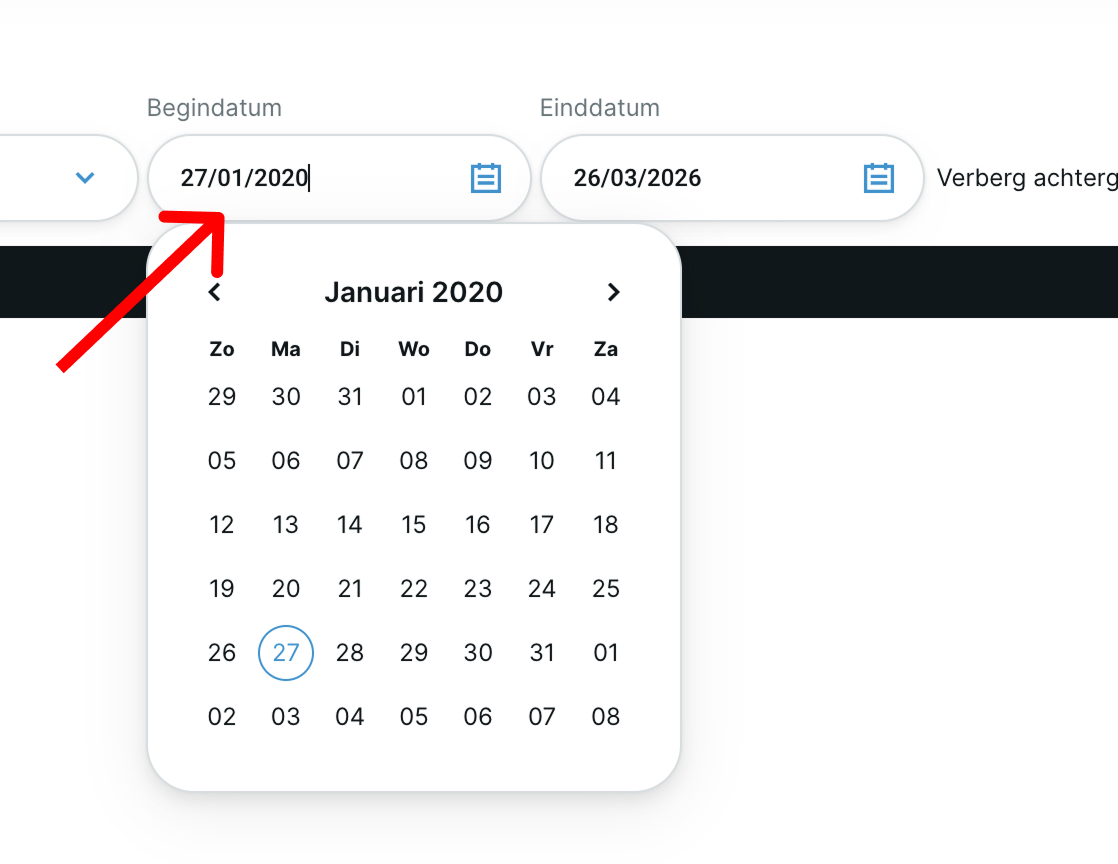
Kies een begindatum vóór je eerste aankoop. Klik op de download-button aan de rechterkant van het scherm
Je vindt de download-button rechts, ter hoogte van de datumvelden. Laat "Aggregeer op order" uit staan, zodat elke uitvoering van een order een eigen regel krijgt.

Klik op de download-button rechts. "Aggregeer op order" blijft uit. Kies CSV als bestandstype
Kies het CSV-formaat als exportoptie. Het bestand wordt automatisch gedownload naar je computer.
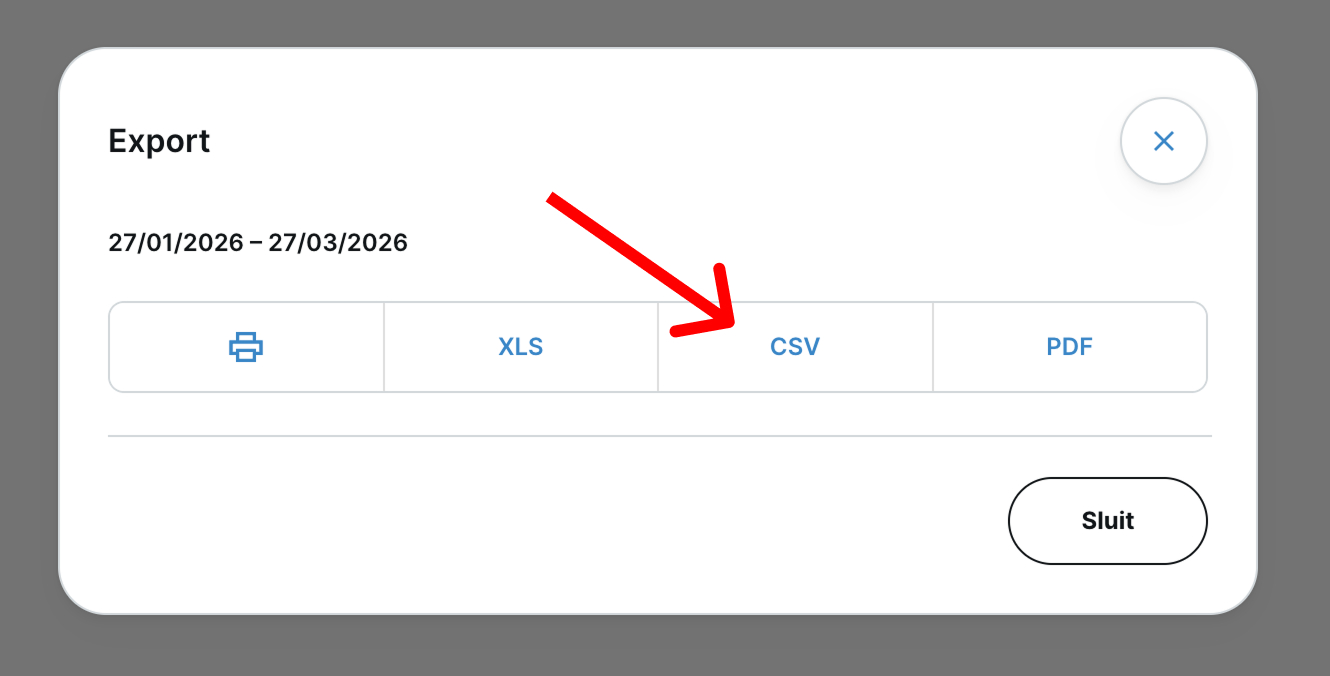
Kies het CSV-formaat om je exportbestand te downloaden.
Je DEGIRO-export is nu klaar om te gebruiken. Het CSV-bestand bevat per transactie de datum, het product en zijn ISIN, de beurs, het aantal, de koers, de waarde in euro, de wisselkoers en de transactiekosten. Je kunt het openen in Excel of Google Sheets, of importeren in een portfolio tracker om je beleggingen overzichtelijk bij te houden.
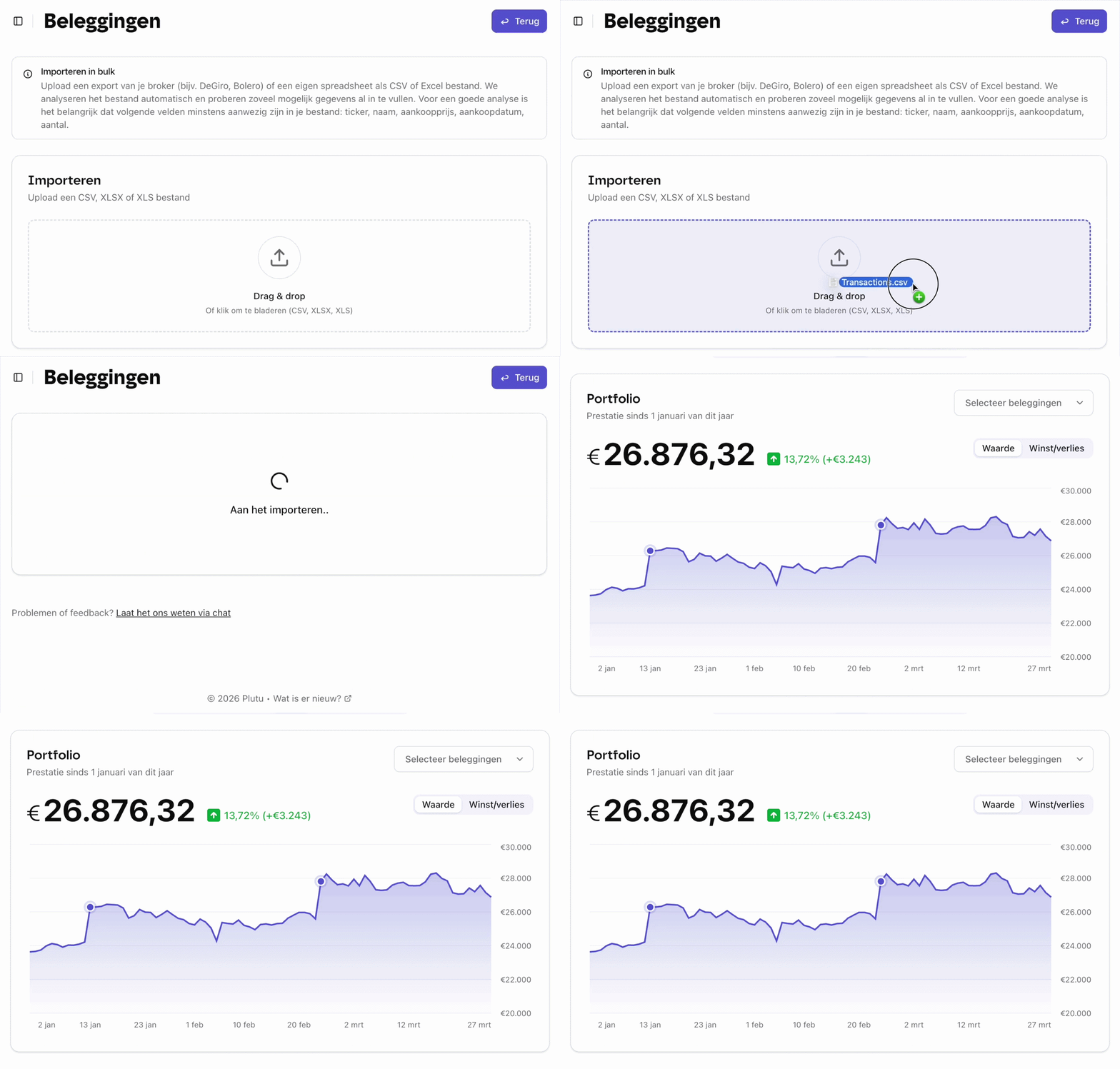
Tip: laad je export op in Plutu
Laad je exportbestand op in Plutu om al je beleggingen automatisch op te volgen. Al je aandelen, ETFs, fondsen en crypto samen in één overzicht.
Veelgestelde vragen
- Welke gegevens staan er in de DEGIRO-export?
- Per transactie de datum en tijd, de naam en ISIN van het product, de beurs, het aantal (negatief bij een verkoop), de koers en de munt, de waarde in euro, de wisselkoers, de transactiekosten, het totaalbedrag en het order-ID.
- Wat is het verschil tussen "Transacties" en "Rekeningoverzicht"?
- "Transacties" toont enkel je aankopen en verkopen, met per transactie het aantal en de koers in aparte kolommen. "Rekeningoverzicht" toont alle geldbewegingen op je rekening: stortingen, dividenden, kosten, beurstaks en wisselverrichtingen, met je aankopen en verkopen er tussenin als een korte omschrijving. Om je posities en meerwaarden op te bouwen, gebruik je "Transacties".
- Staan mijn dividenden en stortingen er ook in?
- Nee. De transactie-export bevat enkel aankopen en verkopen. Dividenden, stortingen en kosten vind je in het rekeningoverzicht.
- In welk formaat kan ik mijn DEGIRO-transacties exporteren?
- DEGIRO biedt export aan in CSV, XLS (Excel) en PDF. Voor import in een portfolio tracker gebruik je best het CSV-formaat.
- Bevat de export ook mijn verkochte beleggingen?
- Ja, op voorwaarde dat je begindatum vóór de aankoop ligt. Elke verkoop staat erin als een transactie met een negatief aantal.
- Kan ik ook een export maken via de mobiele app van DEGIRO?
- Nee, de exportfunctie (CSV/XLS/PDF) is enkel beschikbaar via de desktopversie van het DEGIRO-platform. Via de app kun je je portefeuille bekijken en orders plaatsen, maar niet downloaden.
- Ik heb meerdere DEGIRO-rekeningen. Hoe ga ik te werk?
- Maak per rekening een export: log in op de andere rekening en herhaal de stappen. In Plutu upload je de bestanden één voor één: je hoeft ze niet zelf samen te voegen.